

こんにちは、ねこです。
小学生になる息子の位置情報を把握するため、GPS代わりに楽天市場で「AirTag(エアタグ)第2世代」を購入しました。(Apple公式ストアより本体代が安く、ケース付き販売があったため。)
しかし、説明書通りに絶縁タブを引き抜き、AirTagをiPhoneに近づけても、全く反応せず接続ができませんでした。
説明書はこちら
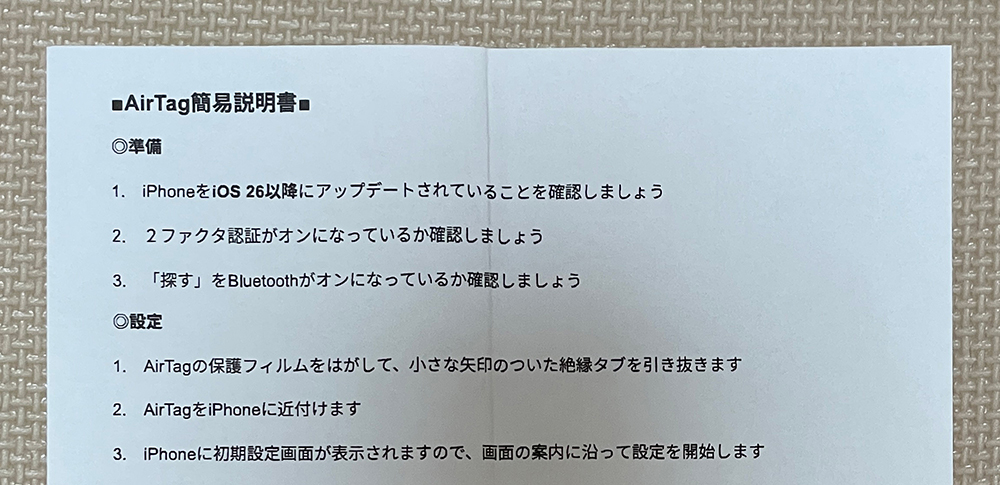
「もしかして初期不良?」と焦りましたが、調べて試してみたところ、無事に接続することができました。
そこで今回は、AirTagが「反応しない」「接続できない」という方に向けて、実際に解決できた方法をご紹介します。
目次
AirTag(エアタグ)が反応しない・接続できないときの解決方法
「探す」アプリからの接続で解決!
AirTagをiPhoneに近づけても自動で反応しない・接続できないときは、「探す」アプリから手動で接続することで解決できる可能性が高いです。
私も実際に「探す」アプリから設定し、無事に接続することができました。


「探す」アプリからの接続手順
以下、「探す」アプリからの接続手順になります。
STEP
iPhoneで「探す」アプリを開く
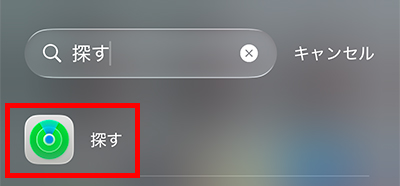
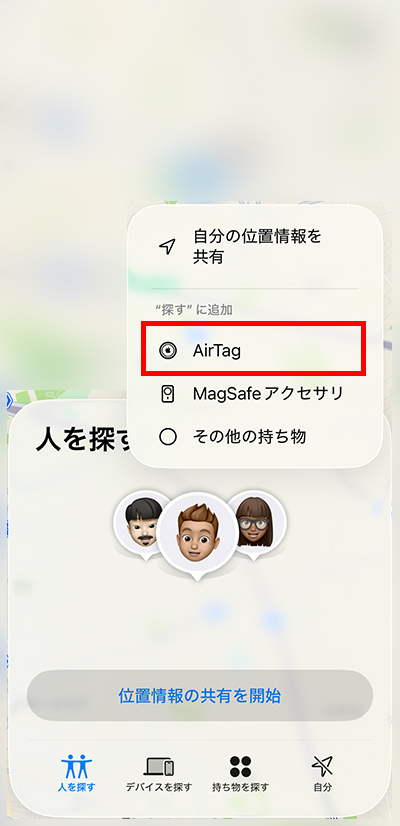
STEP
「+」ボタンを押す

STEP
「AirTag」を押す
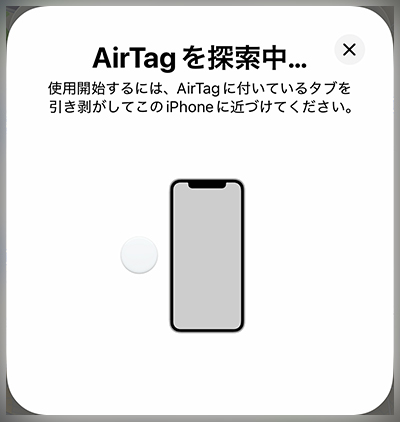
STEP
iPhoneにAirTagを近づける
STEP
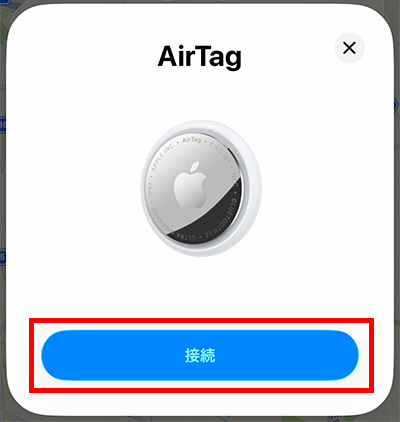
AirTagが表示されたら「接続」ボタンを押して完了
これで、AirTagの接続が完了です。
接続ができたら、画面の案内に従って設定を進めてください。
設定完了後は、「探す」アプリの「持ち物を探す」からAirTagの場所を確認できます。
まとめ
今回は、購入したばかりのAirTagが「反応しない」「接続できない」という方に向けて、実際に解決できた方法をご紹介しました。
あくまで私のケースでの対処方法にはなりますが、同じようにお困りの方は、ぜひ一度試してみてください。
最後までご覧いただきありがとうございました。